
Imprimante connectée mais inactive : comment vérifier vos paramètres et pilotes en 2026
24 novembre 2026Votre imprimante s’affiche bien dans Windows, l’ordinateur la reconnaît sans difficulté, et pourtant rien ne sort du bac à papier. Ce scénario, aussi frustrant que fréquent, résulte la plupart du temps d’un problème de paramètres, de pilotes obsolètes ou d’un service bloqué en arrière-plan. Avant d’appeler le fabricant ou de racheter un appareil, quelques vérifications méthodiques suffisent généralement à rétablir l’impression.
Ce qu’il faut retenir
- Vérifiez d’abord les connexions physiques, l’état de l’appareil et assurez-vous que l’imprimante est bien connectée au même réseau Wi-Fi que votre ordinateur.
- Examinez les paramètres Windows pour confirmer que l’option ‘Utiliser l’imprimante hors connexion’ est décochée et que l’appareil est défini comme imprimante par défaut.
- Un pilote corrompu ou obsolète nécessite souvent une désinstallation via le gestionnaire de périphériques ou une mise à jour directe depuis le site officiel du fabricant.
- L’utilisation des outils de diagnostic fournis par les fabricants permet de résoudre automatiquement des anomalies logicielles ou de configuration spécifiques à votre modèle.
- Le blocage du ‘Spouleur d’impression’ de Windows est une cause fréquente d’inactivité ; le redémarrer via les services système permet souvent de débloquer la file d’attente.
- Vider manuellement le dossier du spouleur d’impression et annuler les documents bloqués dans la file d’attente aide à résoudre les erreurs persistantes de transmission des données.
Diagnostic de la connexion et des paramètres réseau sous Windows
Vérification des branchements physiques et du câble USB
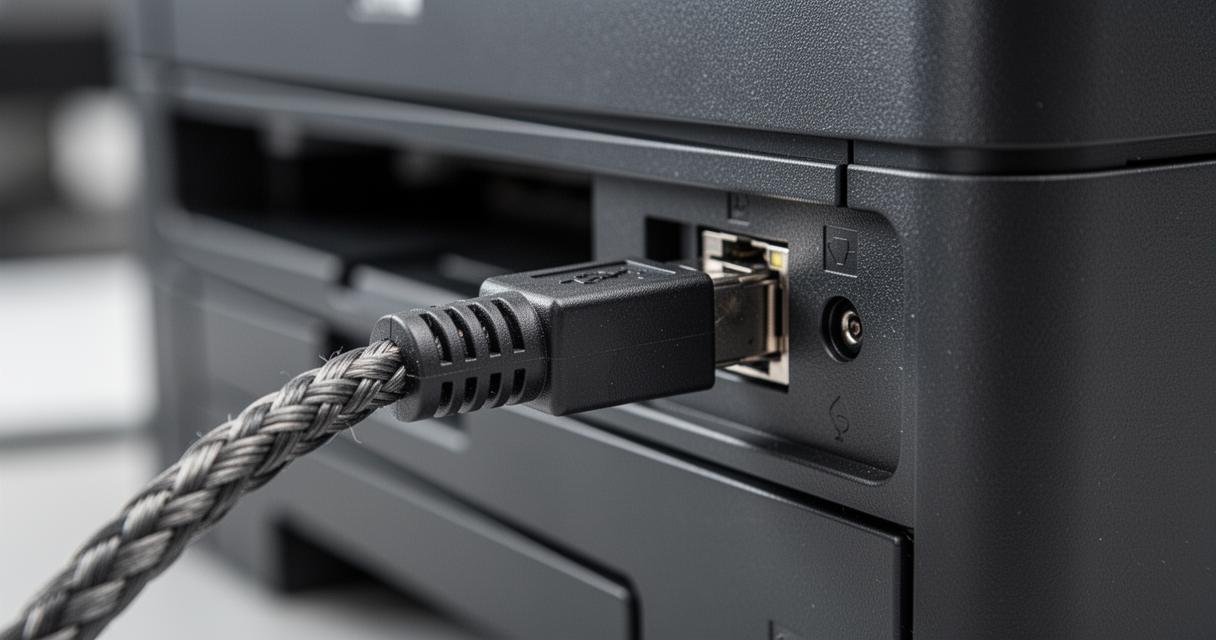
La première étape consiste à s’assurer que l’imprimante est bien allumée et correctement reliée à l’ordinateur. Un câble USB partiellement débranché ou endommagé peut suffire à rompre la communication entre les deux appareils sans générer de message d’erreur explicite. Vérifiez que le câble est fermement inséré des deux côtés, et testez si possible avec un autre câble USB pour écarter un défaut matériel. Si l’imprimante est connectée au réseau sans fil, assurez-vous qu’elle est bien rattachée au même réseau Wi-Fi que l’ordinateur : une imprimante connectée à un réseau invité ou à un ancien réseau mémorisé ne sera tout simplement pas joignable.
Pensez également à vérifier que le bouton d’alimentation est bien actif et qu’aucun voyant d’erreur ne clignote sur le panneau de l’appareil. Un manque d’encre ou un bourrage papier peut immobiliser l’imprimante sans qu’aucune alerte ne remonte clairement à l’écran.
Contrôle du statut de l’appareil dans le panneau de configuration
Dans Windows, ouvrez le panneau de configuration, puis naviguez vers la section Périphériques et imprimantes. Repérez votre imprimante dans la liste et observez son icône : si elle affiche la mention « Hors connexion » ou « En attente », c’est un indice clair que le système ne parvient pas à communiquer avec elle. Cliquez avec le bouton droit sur l’icône de l’imprimante, puis sélectionnez « Voir les impressions en cours » pour accéder à la file d’attente. Vérifiez également que l’option « Utiliser l’imprimante hors connexion » n’est pas cochée par erreur dans le menu qui apparaît : cette case, si elle est activée, bloque toute impression même lorsque l’appareil est physiquement disponible.
Assurez-vous enfin que l’imprimante souhaitée est bien définie comme imprimante par défaut. Windows peut parfois basculer automatiquement vers un autre périphérique, notamment après une mise à jour du système, ce qui explique que les documents partent en attente sans jamais être imprimés.
Gestion des pilotes et mise à jour du logiciel fabricant
Réinstallation propre du pilote via le gestionnaire de périphériques
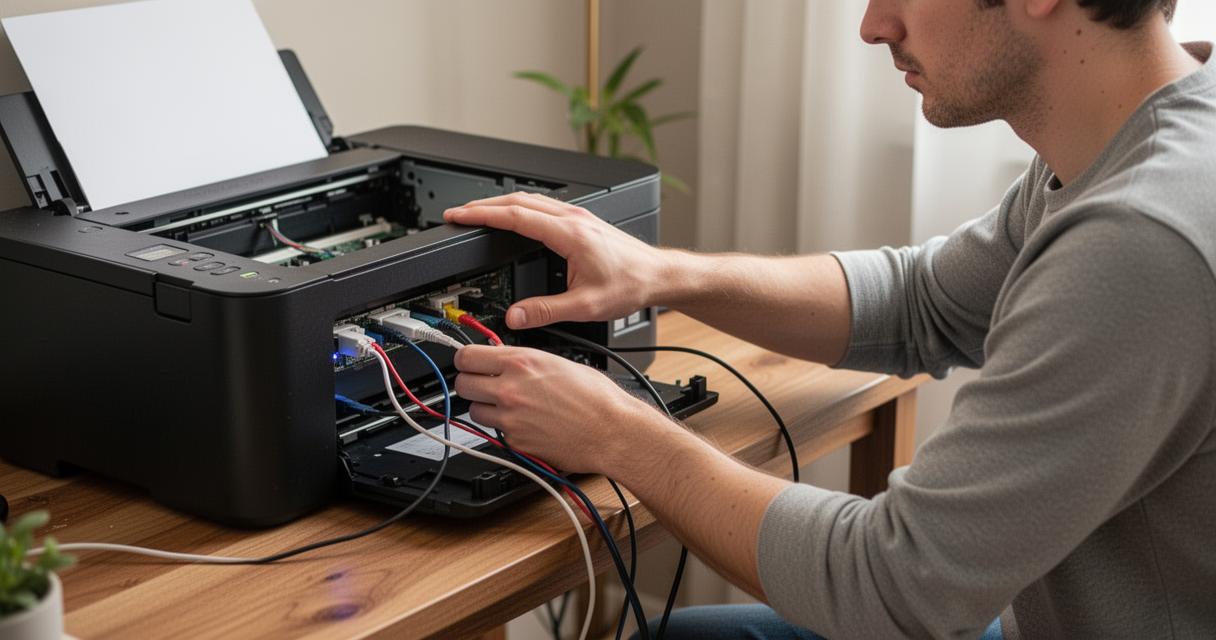
Un pilote corrompu ou incompatible est l’une des causes les plus courantes d’une imprimante reconnue mais inactive. Pour y remédier, ouvrez le gestionnaire de périphériques depuis Windows, localisez votre imprimante dans la liste des périphériques et désinstallez le pilote en place. Redémarrez ensuite l’ordinateur afin que le système reparte sur une base saine, puis laissez Windows tenter une réinstallation automatique du pilote lors de la reconnexion de l’imprimante.
Si cette méthode ne suffit pas, rendez-vous directement sur le site web du fabricant pour télécharger la version la plus récente du pilote compatible avec votre version de Windows. Les pilotes proposés en téléchargement officiel intègrent souvent des corrections de bugs et des améliorations de compatibilité qui ne transitent pas par Windows Update.
Utilisation des outils du fabricant Epson pour corriger le problème
Pour les utilisateurs d’une imprimante Epson, le fabricant met à disposition des utilitaires dédiés qui permettent de diagnostiquer et de résoudre automatiquement les problèmes les plus courants. Ces outils analysent l’état de la connexion, vérifient la qualité des têtes d’impression, contrôlent le niveau d’encre et proposent des étapes de résolution guidées. Suivez les étapes indiquées par l’utilitaire pour corriger les anomalies détectées, qu’il s’agisse d’un pilote à mettre à jour, d’un paramètre réseau à reconfigurer ou d’un calibrage à relancer.
Au-delà d’Epson, la plupart des fabricants d’imprimantes et de scanners proposent des logiciels similaires. Consulter la page d’assistance du fabricant est souvent le moyen le plus rapide d’identifier la source exacte du problème et d’appliquer un correctif adapté à votre modèle.
Relance du service du spouleur d’impression et gestion de la file d’attente
Redémarrage du service system spool de Windows
Le spouleur d’impression est le service Windows chargé de gérer la file d’attente et de transmettre les documents à l’imprimante. Lorsqu’il se bloque, l’imprimante semble prête mais n’imprime plus rien, et les nouveaux travaux restent indéfiniment en attente. Pour le redémarrer, tapez « services.msc » dans la barre de recherche Windows, localisez le service nommé « Spouleur d’impression » et cliquez sur « Redémarrer ». Cette opération suffit souvent à débloquer la situation sans aucune autre manipulation.
Si le service refuse de redémarrer ou se bloque à nouveau très rapidement, il faut d’abord vider manuellement le dossier system spool de Windows avant de relancer le service. Ce dossier, situé dans les fichiers système de Windows, peut accumuler des fichiers d’impression corrompus qui empêchent le spouleur de fonctionner normalement. Arrêtez le service, supprimez le contenu du dossier en question, puis relancez le service pour repartir sur une file d’attente vide.
Suppression des documents bloqués dans la liste des printers
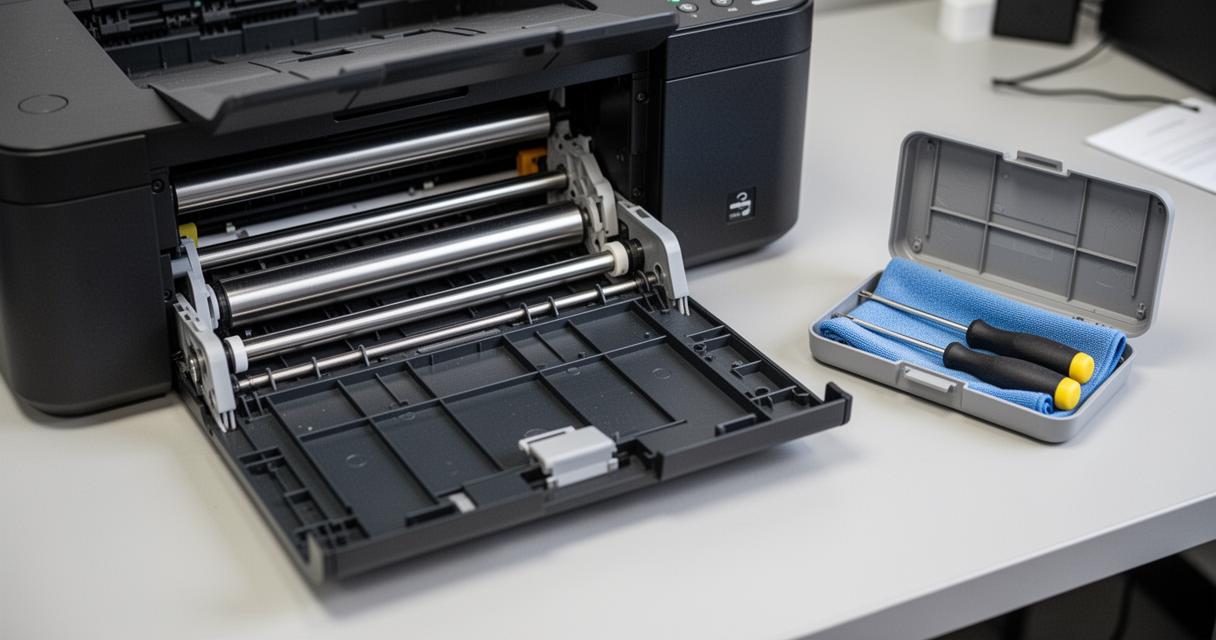
Certains documents restent coincés dans la file d’attente sans jamais s’imprimer ni s’annuler d’eux-mêmes. Pour les supprimer, accédez à la liste des travaux en cours via le panneau de configuration ou depuis l’icône de l’imprimante dans la barre des tâches. Sélectionnez chaque document en attente et choisissez l’option d’annulation. Si un fichier résiste et ne veut pas s’effacer, le redémarrage du spouleur décrit précédemment permettra de forcer la suppression.
Une fois la file d’attente vidée et le spouleur relancé, envoyez un document test depuis votre ordinateur. Si l’impression reprend normalement, le problème était bien lié à un blocage logiciel et non à une panne matérielle. En cas d’échec persistant, une réinstallation complète du pilote combinée à un redémarrage de l’ensemble de la chaîne (imprimante, routeur et ordinateur) constitue souvent la dernière étape avant de contacter le support technique du fabricant.
 Le logiciel pige immobilière et bien d’autres, les outils pour différents secteurs.
 Pourquoi choisir une application haccp pour assurer les règles de conformités haccp ?
 Pourquoi déléguer la gestion de son centre de formation à un logiciel ?
 Quels sont les avantages d’un logiciel de gestion ?
 Guide pour choisir le bon logiciel de gestion pour votre entreprise
 Formation Word : De Débutant à Expert pour la Rédaction de votre Thèse
 Decouvrez les commandes clavier pour capturer votre ecran d’ordinateur Asus
 Configuration Wifi Windows : toutes les etapes pour demarrer
 Comment Selectionner Votre Logiciel de Gestion de Restauration Collective Gratuit : Criteres Essentiels
 Les meilleurs ERP Industriels en France en 2026
 Les 5 Meilleurs Logiciels de Gestion de la Qualité en 2026: Comparatif Qualishare, Symalean, Qualipro, Avanteam et BlueKanGo
 Open-Prod : Comparatif 5 ERP pour PME Industrielles en 2026 (Odoo, Sage, Sylob, Divalto)
 Comment choisir le meilleur logiciel QSE pour optimiser la gestion en entreprise
 Diagnostiquer et corriger les erreurs du XML Sitemap Generator pour Google WP Moon grâce aux outils Search Console
 Les avantages de Monarobase en tant que solution cloud pour votre hébergement web professionnel
 Découverte d’AXN Logiciels à Saint-Avertin : ce que nos clients ont vraiment pensé